Астрономическая фотография с Seestar S50: Стacking и обработка с помощью Siril
Изучите процесс астрономической фотографии с использованием Seestar S50 и Siril для стекирования и обработки изображений.
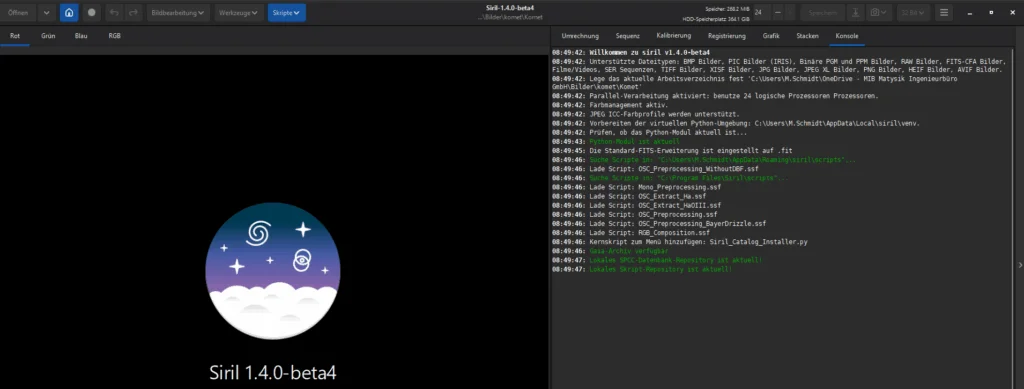
Стacking изображений с помощью Siril 1.4 и последующая обработка в GIMP
С недавним приобретением телескопа Seestar S50 открылись новые горизонты для создания собственных астрономических фотографий. Это стало возможным без необходимости вкладывать значительные средства в дорогостоящее оборудование или углубляться в его сложную настройку. Хотя профессиональные инструменты обеспечивают более высокое качество, результаты, полученные с Seestar S50, вполне удовлетворяют для использования в моих отчетах о наблюдениях.
Тем не менее, как часто бывает в астрономической фотографии, существует возможность оптимизации. Это касается, прежде всего, ручной обработки отдельных изображений. Посредством постобработки можно выбрать, какие кадры войдут в финальный результат, и добавить свой индивидуальный штрих к обработанной фотографии.
Для этого доступны различные программы, и я выбрал Siril, поскольку она бесплатна и отлично работает на Linux. Однако, чтобы эффективно использовать Siril для стекирования, необходимо потратить время на изучение всех шагов и рабочих процессов. Все программы для стекирования имеют одно общее: нужно разобраться, как они функционируют и в каком порядке выполнять необходимые действия.
Я собрал необходимые знания из множества видео и руководств в интернете и разработал собственный рабочий процесс в Siril, который дает хорошие результаты.
1. Автоматизация с помощью скриптов
С версии 1.4 в Siril поддерживаются не только скрипты для самого процесса стекирования, но и Python-скрипты, которые позволяют выполнять дополнительные задачи. Например, с их помощью можно фильтровать следы спутников, удалять шумы и улучшать форму звезд.
Чтобы использовать эти функции, необходимо сначала загрузить скрипты из Siril. Если вы хотите удалить звезды и затем снова их объединить, вам понадобится программа Starnet. Для работы с GraXpert также потребуется соответствующая программа. Оба приложения можно скачать бесплатно. Сначала мы загрузим необходимые скрипты, которые я использую в своей работе.
Для загрузки скриптов в Siril выберите "Скрипты" → "Загрузить скрипты". В открывшемся окне выберите скрипты, которые хотите загрузить.

Вот список скриптов, которые необходимо выбрать для выполнения последующих шагов обработки:
- Satellite_Trail_Removal → для удаления следов спутников
- GraXpert-AI → удаление фона, шумоподавление
- AberrationRemover → оптимизация звезд
- Seestar_Preprocessing → стекирование FITS-файлов от Seestar
После выбора всех необходимых скриптов нажмите "Применить", и они будут загружены. При первом запуске некоторых скриптов может потребоваться установка дополнительных компонентов, поэтому это может занять некоторое время.
2. Подготовка к использованию Starnet и GraXpert
Теперь перейдем к интеграции программ Starnet и GraXpert. Сначала скачайте обе программы и распакуйте их в удобное для вас место. Рекомендуется распаковать программы в ту же папку, где находятся скрипты, чтобы было легче управлять ими. Папка, в которой находятся скрипты, будет отображаться в окне "Загрузить скрипты".
Starnet можно найти здесь. Ссылка на загрузку расположена довольно низко на странице. GraXpert доступен здесь.
Теперь нужно указать Siril, где находятся исполняемые файлы этих программ. Для этого нажмите на кнопку меню в правом верхнем углу и выберите "Настройки". В окне настроек выберите в левом меню "Разное". Теперь вы можете указать пути к исполняемым файлам Starnet и GraXpert. После этого не забудьте нажать "Применить".
3. Стекирование отдельных изображений
Теперь мы переходим к первому шагу обработки — стекованию отдельных изображений. Это можно сделать с помощью ранее загруженного скрипта "Seestar Preprocessing". Этот скрипт ожидает, что FITS-файлы будут находиться в папке с названием "lights".
Создайте папку с именем объекта (например, NGC 6992) и в ней подпапку "lights".
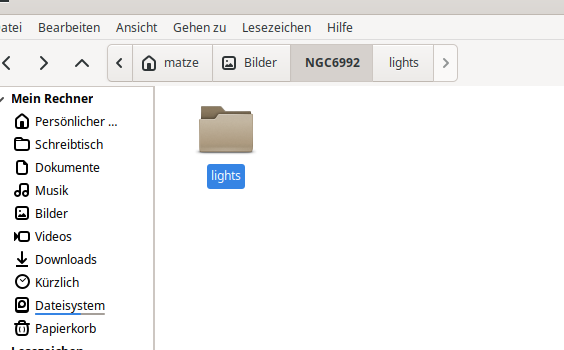
Скопируйте все FITS-файлы выбранного объекта из вашего смарт-телескопа в эту папку.
Затем в Siril установите рабочую директорию, нажав на значок дома в меню. Выберите созданную папку с именем объекта (в нашем примере NGC 6992).
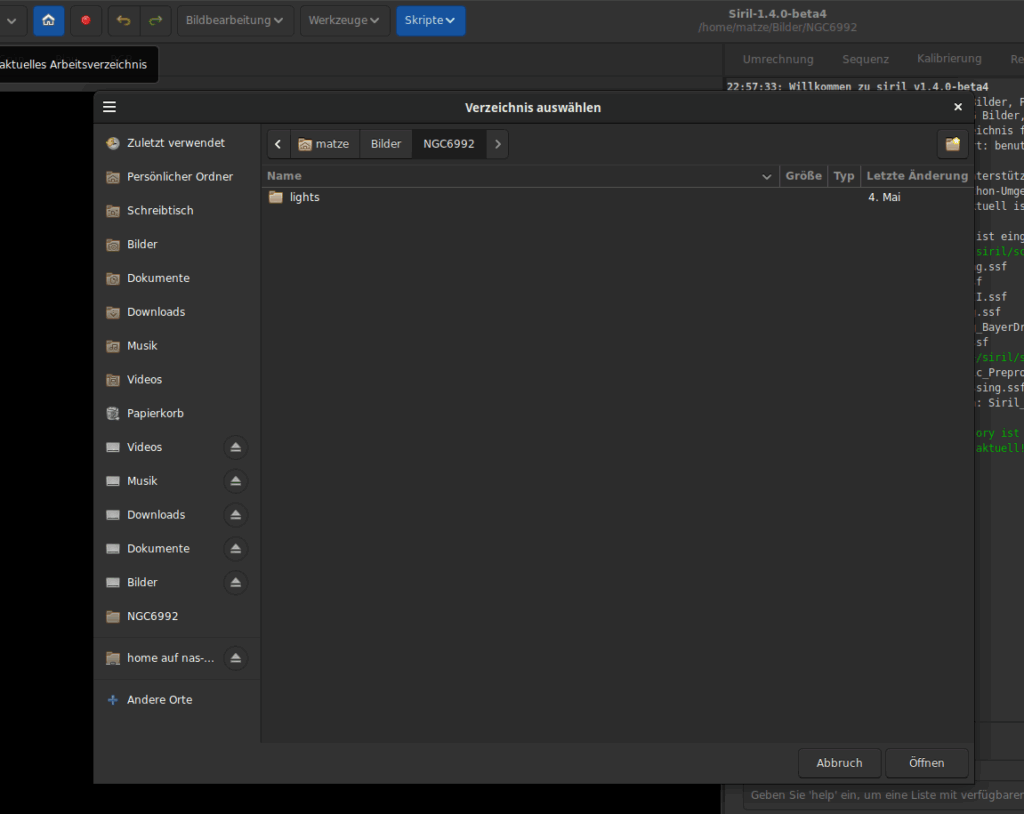
4. Выполнение скрипта для стекования изображений
Теперь мы переходим к самому процессу стекования. Запустите скрипт стекования через "Скрипты" → "Sirile Scriptdateien" → "Seestar_Preprocessing.ssf".
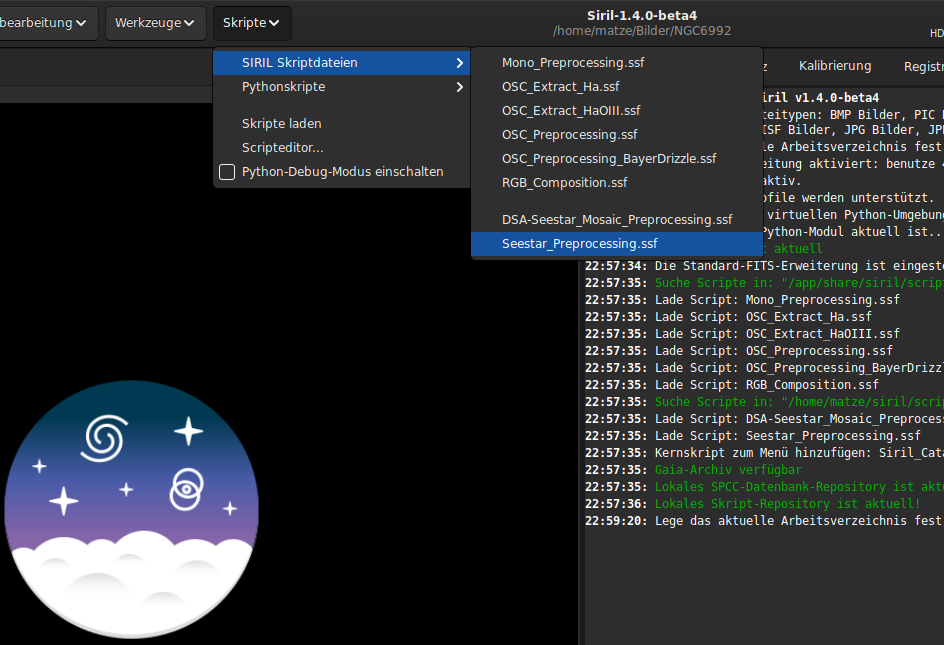
Скрипт будет выполняться, что может занять некоторое время в зависимости от количества изображений. В конце выполнения скрипт должен завершиться без ошибок.
Когда скрипт успешно выполнится, откройте готовое стековое изображение. Вы увидите сначала только черное изображение.

Постобработка стекованных изображений в Siril 1.4
После успешного стекования начинается процесс обработки изображения. На этом этапе итоговое изображение все еще линейное, то есть очень темное и не содержит корректных цветов или равномерного фона. В следующих шагах изображение будет подготовлено для финальной обработки в GIMP.
Чтобы сделать временно стекованное изображение видимым, выберите в нижней части окна в выпадающем меню "Autostretch". Теперь вместо темного, почти черного изображения вы увидите первую предварительную версию.
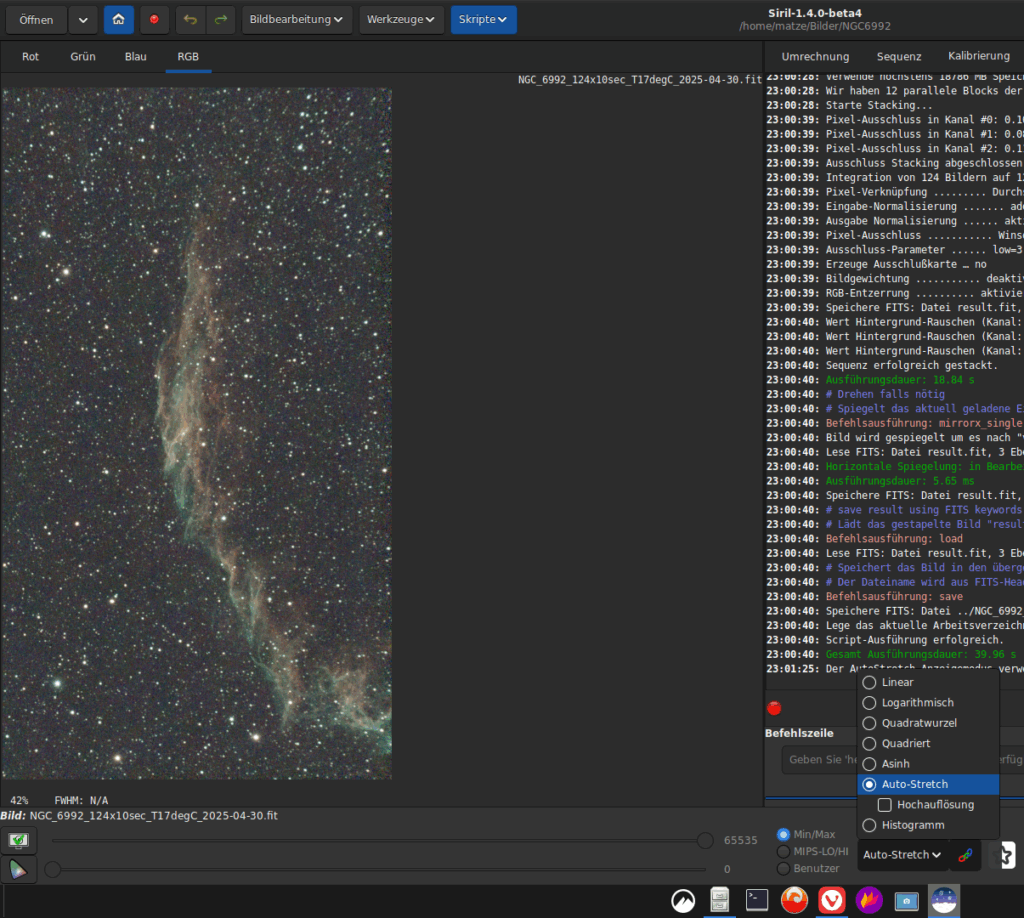
1. Цветовая калибровка
Цель цветовой калибровки — получить естественное, цветово сбалансированное изображение. В Siril цветовая калибровка может быть выполнена автоматически или вручную. В автоматическом варианте в версии 1.4 теперь доступны два подхода: "Фотометрическая" и "Спектрофотометрическая". В "Фотометрической цветовой калибровке" используются цвета звезд для калибровки. "Спектрофотометрическая цветовая калибровка" основывается на физических значениях и обеспечивает более точное соответствие. Оба варианта дают хорошие результаты, и лучше всего попробовать, какой из них вам больше подходит.
a) Автоматическая цветовая калибровка
Для использования автоматических вариантов необходимо сначала выполнить "Астрометрическое решение". Это позволяет сопоставить содержимое изображения с данными из звездных каталогов и рассчитать математическую связь между координатами пикселей (x, y) и небесными координатами (RA, DE). Чтобы выполнить этот шаг, откройте "Инструменты" → "Астрометрия" → "Астрометрическое решение".

Введите в поле поиска в верхнем левом углу название объекта (например, NGC 6992). Остальные значения можно оставить без изменений. Нажмите "OK", чтобы Siril начал обработку. В идеале, это должно сработать с первого раза.
Если Siril не может сопоставить изображение, цветовая калибровка должна быть выполнена вручную. При успешном сопоставлении откройте "Обработка изображения" → "Цветовая калибровка" и выберите либо "Фотометрическую цветовую калибровку", либо "Спектрофотометрическую цветовую калибровку". Если вы выбрали фотометрическую цветовую калибровку, просто подтвердите, нажав "OK". Теперь цветопередача должна измениться.
При спектрофотометрической цветовой калибровке есть несколько параметров для настройки. В качестве "Ссылки на белый цвет" лучше всего использовать значение "Average Spiral Galaxy". Тип сенсора необходимо установить на "Цвет", затем вы можете выбрать сенсор камеры Seestar в двух полях ниже. Теперь вы также можете подтвердить, нажав "OK".
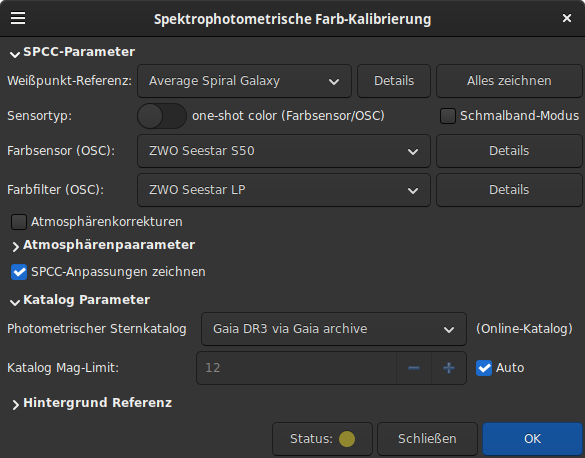
После успешной калибровки откроются два окна с резюме по белому балансу. Их можно просто закрыть. Теперь цветопередача должна стать заметно лучше.
b) Ручная цветовая калибровка
Если нет интернет-соединения или автоматическая калибровка не удалась, можно выполнить цветовую калибровку вручную. Для этого сначала выберите нейтральную, темную область на фоне.